Windows 11 저장 공간 센스: 다운로드·클라우드 파일 정리 범위 확인

저장 공간 센스를 켜기 전에 다운로드·휴지통·클라우드의 처리 범위를 따로 확인하세요. 아래는 Windows 11 PC를 위한 설정 안내입니다. Microsoft 공식 문서를 정리했으며 직접 측정한 용량 절감 실험은 아닙니다.
1. 남길 파일을 먼저 고르세요
가상 예시: 오늘 제출할 PDF는 보관 폴더에 복사해 열어보고, 출장 중 필요한 클라우드 문서는 오프라인 보관 대상인지 확인합니다. 실습하려고 중요한 파일을 삭제하거나 휴지통에 넣을 필요는 없습니다.
2. 설정에서 세 항목을 구분하세요
시작 → 설정 → 시스템 → 저장소 → 저장 공간 센스로 이동합니다. 기능을 켜기 전 현재 항목과 값을 기록하세요.
- 휴지통: 파일이 휴지통에 머문 기간을 기준으로 삭제 시점을 선택합니다. 복원할 파일이 있는지 먼저 확인하세요.
- 다운로드: 파일을 열지 않은 기간에 따른 삭제 설정을 확인합니다. 제출 파일이 섞여 있으면 짧은 기간으로 바꾸지 마세요.
- 클라우드: 온라인 전용 전환은 영구 삭제와 다릅니다. 다시 내려받으려면 네트워크와 저장 공간이 필요합니다.
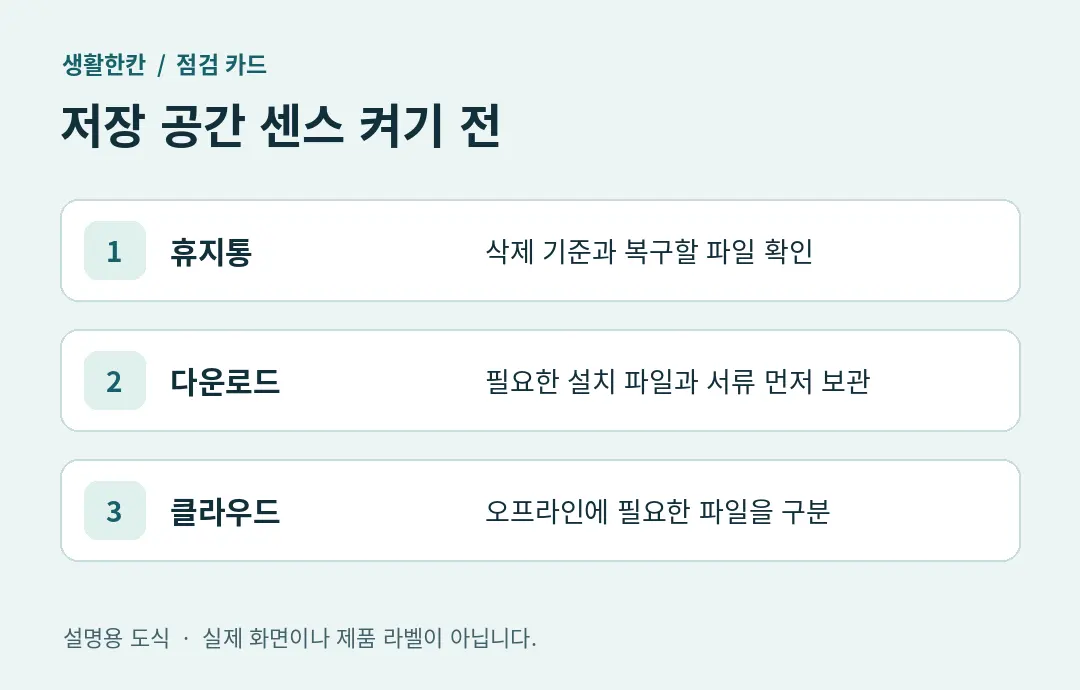
생활한칸이 만든 설명용 도식이며 실제 Windows 화면 캡처가 아닙니다.
3. 화면이 다르다면 확인할 조건
저장 공간 센스는 Windows가 설치된 시스템 드라이브 대상입니다. 선택한 설정은 해당 사용자에게 적용됩니다. 클라우드 콘텐츠 설정은 클라우드 계정 로그인 여부를 확인하세요. ‘이 디바이스에서 항상 유지’로 표시한 파일은 관리 대상에서 제외됩니다. 다른 클라우드 앱의 오프라인 설정과 혼동하지 마세요.
4. 완료 기준: 남길 파일을 다시 열어보세요
변경한 설정과 파일 위치를 적고, PDF와 오프라인 문서가 필요한 조건에서 열리는지 확인하세요. 문제 발생 시 기록한 설정을 복원해 추가 자동 정리를 막을 수 있지만, 이미 삭제된 파일이 자동 복구된다는 뜻은 아닙니다.
내 확인 메모: 남길 파일 ___ / 보관 경로 ___ / 변경 전 설정 ___ / 변경 항목 ___ / 다시 열어본 결과 ___
다음에 확인할 글
파일을 못 찾겠다면 Chrome 기록과 실제 저장 파일 구분, 이동 중 문서가 필요하다면 Google Drive 웹 오프라인 준비를 확인하세요.
공식 출처
Microsoft: 저장 공간 센스로 드라이브 공간 관리 · 확인일 2026-11-19. 설정 화면에 없는 항목을 다른 PC의 예시와 억지로 맞추지 마세요.