Chrome에서 다운로드한 파일 찾기: 목록에서 지운 기록과 실제 파일 구분
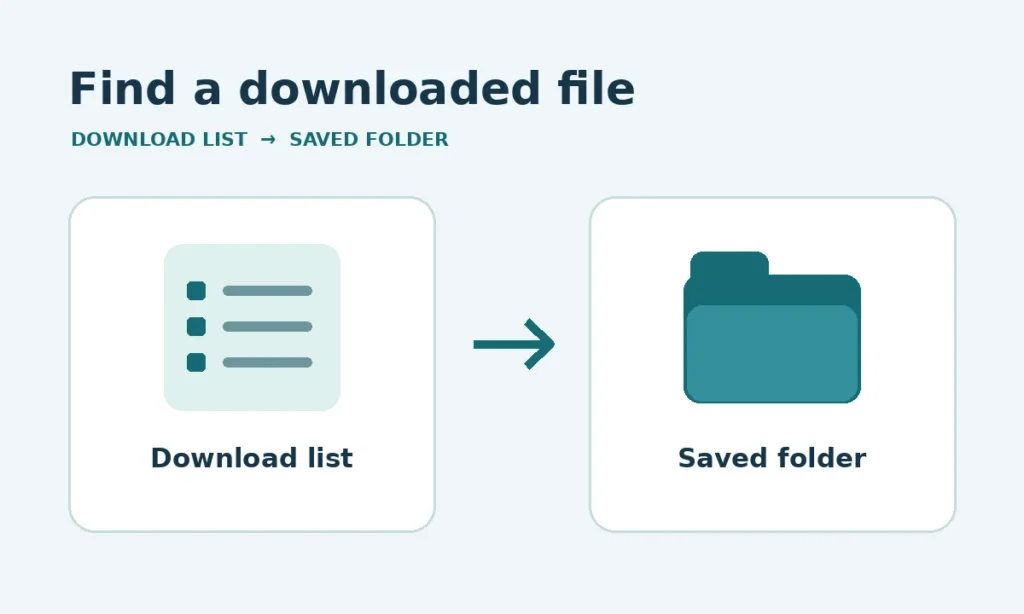
방금 받은 파일은 Chrome 다운로드 목록에서 찾고, 실제로 남아 있는지는 파일 탐색기에서 확인하세요. Chrome 목록에서 항목만 지웠다면 컴퓨터에 저장한 파일은 지워지지 않습니다.
1. 방금 받았다면: 다운로드 목록에서 파일 찾기
Windows PC의 Chrome에서 Ctrl + J를 누르거나, 오른쪽 위 더보기 → 다운로드를 여세요. 해당 항목에서 폴더에 표시를 선택합니다. 방금 받은 파일은 주소창 옆 다운로드 표시에서 파일 이름에 마우스를 올려 같은 동작을 찾을 수도 있습니다. 파일 이름을 누르면 파일 자체가 기본 앱에서 열립니다.
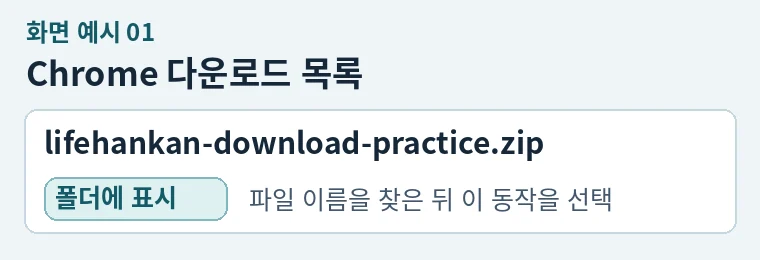
화면 예시 01. 파일 이름과 선택할 동작을 설명하기 위해 만든 그림입니다. 실제 캡처가 아닙니다.
직접 해보기: 생활한칸 실습 ZIP 다운로드를 받은 뒤 파일 이름과 저장 위치를 찾아보세요. 저장 위치만 확인하려면 압축을 풀 필요가 없습니다.
2. 목록에 없다면: 기본 저장 위치부터 확인하기
Chrome의 설정 → 다운로드 → 위치를 확인한 뒤, Windows 파일 탐색기에서 해당 폴더를 여세요. 다운로드할 때 다른 위치를 골랐다면 그 폴더부터 확인하세요. 위치가 기억나지 않으면 파일 이름 일부로 검색하세요.
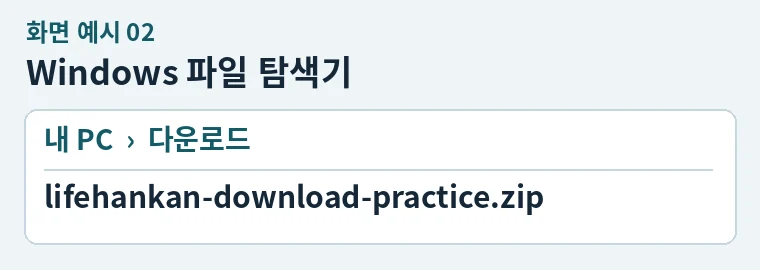
화면 예시 02. 파일 탐색기에서 폴더 경로와 실제 파일 이름이 모두 보이면 찾은 것입니다.
3. 목록에서 지웠다면: 파일 탐색기에서 다시 확인하기
Chrome에서 내역 항목만 삭제하면 목록에서만 사라집니다. 저장한 파일은 그대로이므로 파일 탐색기에서 확인하세요. 반대로 목록에 이름이 있는데 파일이 열리지 않으면 파일을 다른 폴더로 옮겼는지 먼저 확인하세요.
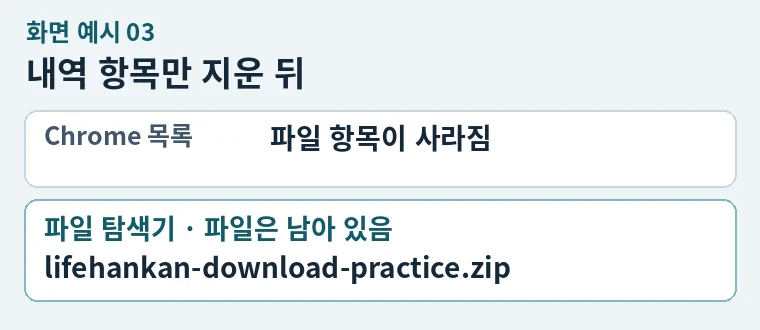
화면 예시 03. 기록만 지운 경우를 비교한 그림입니다. 중요한 파일 대신 실습 ZIP으로 확인하세요.
찾은 뒤 무엇을 확인하나요?
가상 예시: Chrome 목록에서 ZIP 기록을 지웠지만 탐색기에는 ZIP이 남아 있다면 기록만 제거한 상태입니다. 폴더 경로와 파일 이름을 함께 확인하세요. 목록에 이름이 남아 있다는 것만으로 파일이 그 위치에 있다고 판단하지 마세요.
다음에 확인할 글
파일을 찾은 뒤 자동 정리 범위를 확인하려면 Windows 저장 공간 센스, 이동 전에 문서를 준비하려면 Google Drive 오프라인 사용으로 이어가세요.
공식 안내
다운로드·저장 위치·기록 제거 안내 확인일: 2026-11-19. Windows 단축키의 기존 확인일: 2026-11-10.