Google 드라이브 문서 오프라인 사용: 출발 전에 PC에서 열어보기
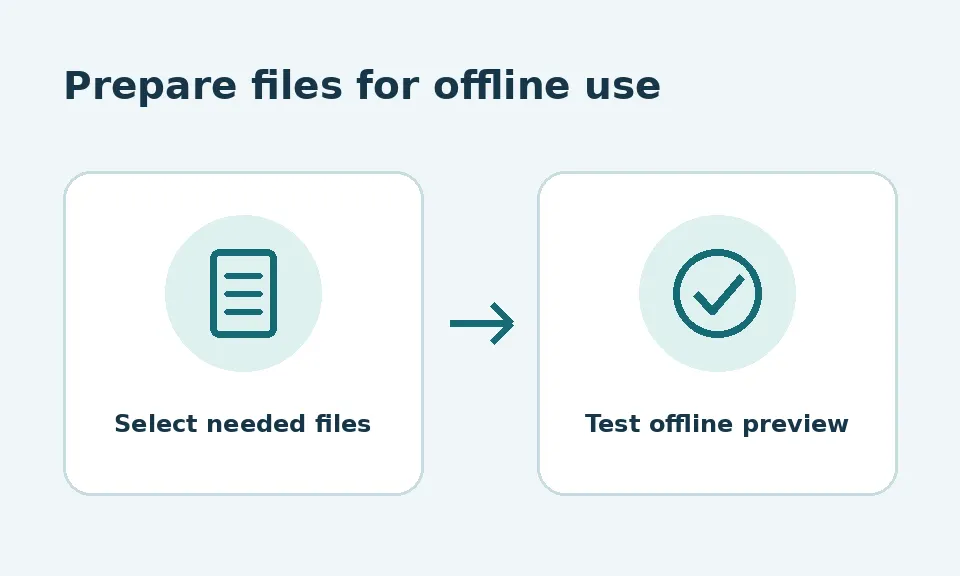
이동 중 Google 문서를 열려면 출발 전에 실제 가져갈 PC에서 오프라인 사용을 설정하고, 필요한 파일의 내용까지 확인하세요. 이 글은 Chrome·Edge로 사용하는 PC의 Drive 웹 기준입니다. 아래 순서는 공식 안내를 정리한 것이며 직접 시험한 사용 후기가 아닙니다.
먼저 준비할 것
인터넷에 연결한 상태에서 Chrome 또는 Microsoft Edge의 일반 창을 사용합니다. 비공개 브라우징은 사용하지 않습니다. Google Docs Offline 확장 프로그램이 켜져 있고 기기에 파일을 저장할 공간이 있는지 확인하세요. 다른 PC에서 설정한 적이 있어도 이번에 가져갈 기기와 계정에서 확인합니다.
1. 이 기기의 오프라인 사용 켜기
Google Drive 설정을 열고 최근 Google 문서·스프레드시트·프레젠테이션을 이 기기에서 오프라인으로 만들고 열거나 수정하는 옵션을 켭니다. 회사·학교 자료라면 소속 조직이 허용하는 저장 방식인지 먼저 확인하세요.
2. 필요한 문서를 개별 지정하기
Drive 파일 목록에서 가져갈 문서를 오른쪽 클릭하고 ‘오프라인 사용 가능’을 선택하세요. 예를 들어 일정표와 발표 자료가 필요하다면 두 파일을 각각 지정합니다. 비슷한 이름의 사본이 여러 개라면 제목뿐 아니라 날짜와 내용도 대조하세요.
3. 미리보기에서 내용까지 열기
Drive 오른쪽 위의 오프라인 준비 아이콘을 누르고 ‘오프라인 미리보기’를 선택합니다. 필요한 파일이 보이는지 확인하고 실제로 열어 필요한 내용을 찾으세요. 설정을 켰다는 사실과 가져갈 자료가 준비됐다는 사실은 다릅니다.
가상 예시: 일정표만 보이고 발표 자료는 없다면
가상 상황입니다. 온라인 상태로 돌아가 같은 계정의 발표 자료를 찾고 개별 지정을 다시 확인한 뒤 미리보기로 돌아옵니다. 일정표는 출발 시간이 적힌 행, 발표 자료는 발표할 페이지까지 확인하세요. 두 파일의 필요한 내용이 열리는 것을 준비 완료 기준으로 삼을 수 있습니다. 열리지 않는 파일이 있다면 준비가 끝났다고 판단하지 마세요.
오프라인에서 수정했다면
Google 안내에 따르면 변경 내용은 다시 온라인에 연결되면 반영되며 수정 기록에서 확인할 수 있습니다. 중요한 공유 원본을 시험용으로 바꾸지 말고 허용된 테스트 문서를 사용하세요. 온라인에서 연결된 외부 자료도 모두 오프라인에서 열릴 것이라고 가정하지 마세요.
PDF·ZIP 다운로드와 구분하세요
이 웹 절차의 대상은 Google 문서·스프레드시트·프레젠테이션입니다. PDF나 ZIP을 일반 파일로 내려받는 동작과 구분하세요. 저장한 파일을 못 찾는다면 Chrome 다운로드 기록과 실제 파일 찾기, 기기 공간을 정리하려면 Windows 저장 공간 센스의 삭제·보관 범위를 이어서 확인하세요.
출발 전 마지막 확인
가져갈 PC와 브라우저 계정이 맞나요? 필요한 파일을 개별 지정했나요? 미리보기에서 파일 이름뿐 아니라 필요한 내용이 열리나요? 중요한 공유 원본을 시험 삼아 수정하지 않았나요? 확인하지 못한 항목은 인터넷이 되는 곳에서 해결하세요.
공식 출처
Google Drive 도움말: 파일 오프라인 사용 · 확인일 2026-11-19. 화면 문구와 제공 조건은 계정·환경에 따라 공식 최신 안내를 함께 확인하세요.