Chrome 저장 비밀번호 어디에 있나: 계정 저장과 기기 저장 확인
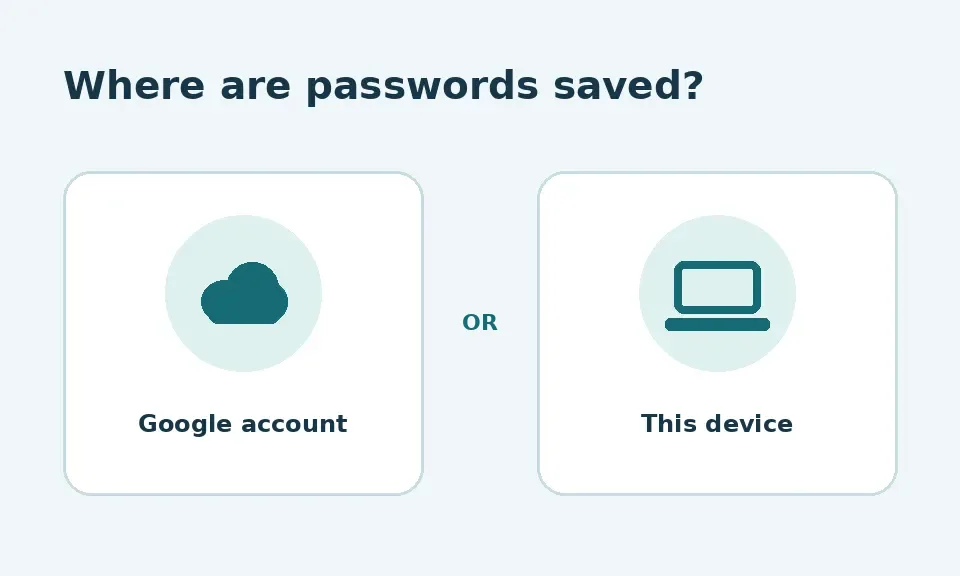
새 컴퓨터에서 Chrome을 열었는데 예전 비밀번호가 나타나지 않는다면, 이전 브라우저에서 비밀번호가 어느 곳에 저장됐는지 먼저 확인하세요. Chrome에서 로그인해 Google 계정에 저장한 항목과 로그인하지 않은 상태에서 기기에 저장한 항목은 확인 경로가 다릅니다. 저장 위치를 확인하기 전에는 기존 브라우저 프로필을 지우지 않는 것이 좋습니다.
옛 기기의 Chrome 프로필부터 확인
이전 컴퓨터에 접근할 수 있다면 Chrome에서 실제로 쓰던 프로필을 열고, 더보기의 비밀번호 및 자동완성에서 Google 비밀번호 관리자로 들어갑니다. 여러 프로필을 썼다면 사이트 이름으로 항목을 검색하기 전에 어느 프로필에서 로그인했는지 확인하세요. 회사용과 개인용 브라우저 프로필을 혼용했다면 두 프로필의 구분부터 하는 편이 빠릅니다.
같은 계정인지 확인하는 순서
Google 공식 안내는 Chrome에 로그인한 상태에서 Google 계정에 저장한 비밀번호를 여러 기기에서 사용할 수 있다고 설명합니다. 계정에 저장한 항목은 Google 비밀번호 관리자 웹에서도 확인할 수 있습니다. 이전 컴퓨터에서 사용한 계정과 새 컴퓨터에서 보는 계정이 같은지 확인하고, 해당 서비스의 이름뿐 아니라 사이트 주소와 사용자 이름이 맞는지 대조하세요.
계정에 없는 항목과 기기에 없는 항목의 차이
Chrome에 로그인하지 않은 상태에서 저장한 비밀번호는 해당 기기에 저장된다고 안내합니다. 새 컴퓨터에서 웹 비밀번호 관리자에 항목이 없다고 해서 이전 컴퓨터에서도 사라졌다고 볼 수는 없습니다. 이전 기기에 접근 가능하다면 먼저 그 기기에서 해당 프로필을 열어 확인하세요. 저장 위치를 알아보는 단계에서 비밀번호를 화면 캡처하거나 채팅으로 옮길 필요는 없습니다.
새 PC로 옮기기 전에 점검
계정 저장 여부를 확인할 때의 핵심은 이전 기기의 Chrome 프로필, 그 프로필의 Google 계정, 찾는 사이트 주소를 따로 기록하는 것입니다. 비밀번호 저장 제안은 비밀번호 관리자 설정에서 켜거나 끌 수 있지만, 제안이 꺼져 있다는 사실만으로 기존 항목의 유무를 판단할 수는 없습니다. 기존 항목 확인과 앞으로의 저장 설정을 나눠서 점검하세요.
저장된 항목이 보이면 비밀번호가 맞다는 뜻인가요?
저장한 이후 사이트에서 비밀번호를 바꿨을 수 있습니다. 먼저 사이트 주소와 사용자 이름을 확인하고, 현재 로그인 문제가 있다면 사이트의 공식 계정 복구 절차를 따르세요.
새 PC에서 항목을 못 찾을 때: 두 화면 비교
- 이전 PC에서 업무 프로필과 개인 프로필을 구분하고, 찾는 서비스의 도메인과 사용자 이름만 메모합니다. 암호 자체는 표시하거나 복사할 필요가 없습니다.
- 새 PC에서 같은 Google 계정으로 비밀번호 관리자를 열어 두 항목을 대조합니다. 예를 들어 동일 사이트에 업무 계정과 개인 계정이 모두 있다면 도메인이 같아도 사용자 이름이 다를 수 있습니다.
- 웹에는 없고 이전 PC에만 보이는 경우에는 이전 프로필을 지우기 전에 저장 위치와 계정 복구 경로를 확인합니다.
성공 기준: 어디에서 어떤 항목을 찾았는지 비밀번호를 노출하지 않고 설명할 수 있습니다. 항목이 있어도 현재 비밀번호가 유효하다는 뜻은 아닙니다.
공식 출처
Google 공식 도움말 · 확인일 2026-11-10