Windows 11 파일 확장자 표시: 이름이 같은 PDF·ZIP 구분하기
다운로드한 두 파일이 모두 ‘제출서류’로 보인다면, 파일을 다시 받기 전에 Windows 11 파일 탐색기에서 파일 이름 확장명부터 켜세요. 파일 이름 끝의 .pdf와 .zip이 보이면 문서와 압축파일을 구분할 수 있습니다. 이 글은 파일 종류 확인을 다룹니다. 파일이 어느 폴더에 들어갔는지부터 모르겠다면 Chrome 다운로드 목록에서 저장 폴더 찾기를 먼저 확인하세요.
이름을 바꾸기 전에 확장명을 보이게 하기
- Windows 11에서 파일 탐색기를 열고 비교할 파일이 있는 폴더로 이동합니다.
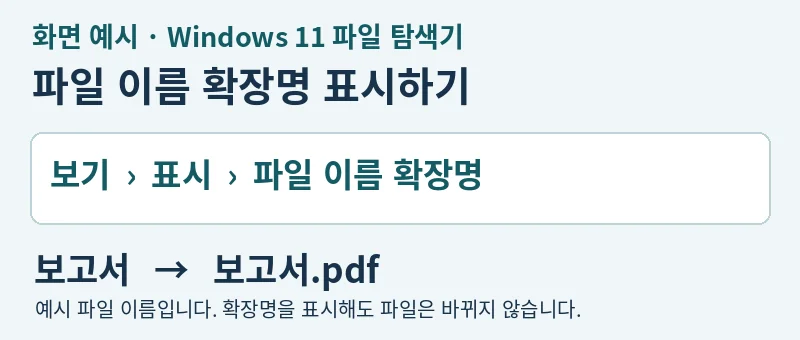
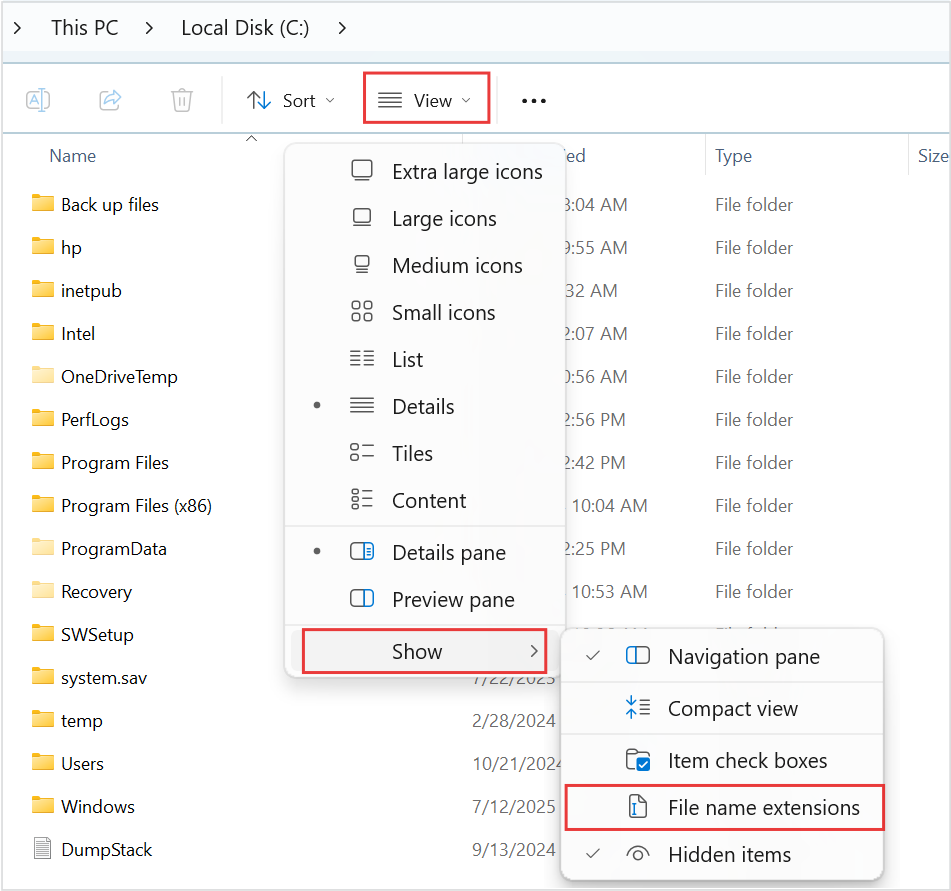
- 탐색기 상단의 보기 → 표시 → 파일 이름 확장명을 선택합니다.
- 파일 이름 끝에
.pdf,.zip,.txt처럼 점과 문자가 보이는지 확인합니다. Microsoft 문서에는 이 메뉴를 여는 실제 Windows 화면이 나옵니다. 이 글의 대표 그림은 메뉴를 찾기 쉽게 만든 예시입니다.
성공 기준: 같은 이름처럼 보이던 파일의 끝 부분을 구별할 수 있습니다. 표시를 켜는 과정에서 이름 바꾸기나 삭제를 할 필요가 없습니다. 메뉴 위치가 다르면 브라우저의 보기 메뉴가 아니라 Windows 파일 탐색기 안에서 확인하세요. 회사 PC에서 메뉴가 제한돼 있다면 파일을 임의로 바꾸기 전에 관리자에게 확인합니다.
예시 1: 제출서류.pdf와 제출서류.zip
학교나 기관에 제출할 자료가 두 개 있다고 가정해 보세요. 제출 안내에 PDF 한 개라고 적혔다면 제출서류.pdf를 찾고, 신뢰하는 발급처에서 받은 파일인지를 확인한 다음 내용을 열어 대상 문서가 맞는지 대조합니다. 제출서류.zip은 압축파일이므로 이름 끝을 PDF로 고친다고 문서로 바뀌지 않습니다. 압축본만 받은 경우에는 발급처의 안내에 따라 파일을 다시 확인하세요. 실제로 이 이름의 파일을 발급받은 사례는 아닙니다.
예시 2: 같은 이름의 PDF를 두 번 받았을 때
두 파일 모두 확장자가 .pdf라면 파일 형식만으로 최신본을 판단할 수 없습니다. 파일 이름과 받은 시각을 먼저 보고, 신뢰하는 파일이라면 문서 안의 발급일이나 버전을 대조하세요. 제출용 사본을 별도 폴더로 복사하면 다음에 무엇을 냈는지 확인하기 쉽습니다. 원본을 지울 필요는 없습니다.
확장자만 바꿔 해결하려 하지 마세요
보고서.txt를 보고서.pdf로 이름만 바꿔도 PDF로 변환되지는 않습니다. PDF가 필요하면 원본을 만든 프로그램에서 내보내기 옵션을 확인하세요. 확장명은 파일을 구분하는 단서로 사용하고, 출처를 확인할 수 없는 실행 파일은 확인을 위해서라도 실행하지 않습니다.
공식 안내
Microsoft 지원: Windows 파일 이름 확장자 · 확인일 2026-11-10