무료 드라마 보는 법: 삼성 TV 플러스 지원 기기·광고·채널 확인
무료 드라마를 찾을 때는 작품 제목보다 내 기기에서 서비스를 쓸 수 있는지부터 확인해 보세요. 이 글은 삼성 TV 플러스를 이용하기 전 살펴볼 항목을 정리했습니다. 특정 드라마가 지금 제공되는지, 독자의 기기에서 재생되는지를 직접 시험한 결과는 아닙니다.
먼저 확인할 것은 세 가지입니다.
- 내가 가진 기기와 이용 국가의 지원 조건
- 인터넷 연결과 삼성 계정 준비 여부
- 원하는 작품의 현재 편성 또는 제공 목록
오늘 저녁에 보고 싶은 드라마가 있다면
TV 리모컨을 잡고 먼저 두 가지를 확인하세요. 내 기기에서 삼성 TV 플러스를 열 수 있는지, 원하는 작품이 실시간 편성표에만 있는지 다시 볼 수 있는 목록에도 있는지입니다. 지원 기기 여부는 화면이 안 보일 때 공식 안내의 모델 조건과 내 TV 모델명으로 대조하세요.
예를 들어 편성표에서 원하는 드라마 제목을 찾았다면 채널명과 다음 방송 시각을 적으세요. 지금 바로 보고 싶다면 서비스에서 VOD 목록을 제공하는지 별도로 확인합니다. 편성표에 제목이 있다고 해서 지금 처음부터 재생할 수 있다고 가정하면 헛걸음할 수 있습니다.
우리 집 TV 확인 메모: 모델명 ___ / 서비스 아이콘 확인 ___ / 작품명 ___ / 편성 시각 또는 VOD 확인 ___
가족에게 알려줄 때도 “무료 드라마가 있다”보다 “우리 TV에서 서비스가 열리고, 이 작품은 어느 목록에서 확인했다”처럼 전달하면 서로 다른 화면을 보며 헷갈리지 않습니다.
리모컨의 홈 버튼에서 TV 플러스까지
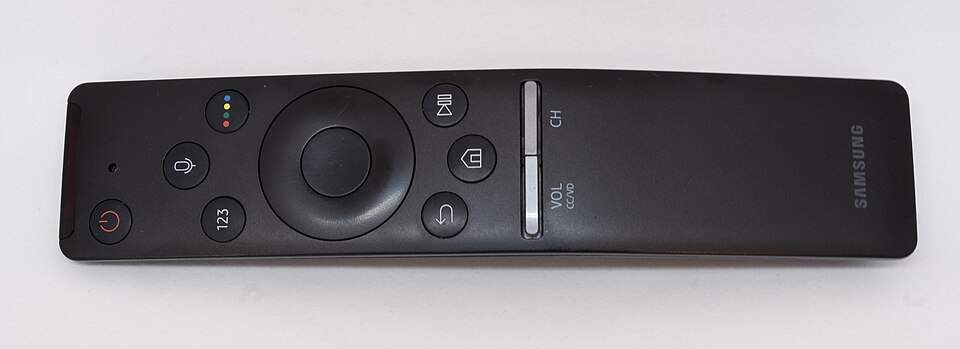
사진: Gregory Varnum · 원본 · CC BY-SA 4.0 · Wikimedia 축소본.

사진은 삼성 리모컨 BN59-01260A입니다. 원형 방향 버튼 오른쪽, 음량·채널 버튼 왼쪽에 집 모양 버튼이 보입니다. 이 사진은 홈 버튼을 찾기 위한 예시입니다. 이 리모컨이 연결된 TV가 지금 삼성 TV 플러스를 지원한다는 뜻은 아니며, 리모컨 배치도 모델에 따라 다릅니다.
- TV 자체 홈 화면을 엽니다. 셋톱박스 편성표가 열렸다면 지금 어떤 리모컨을 사용했는지부터 확인하세요.
- TV 홈에서 삼성 TV 플러스 이름이나 아이콘을 찾습니다. 서비스가 열리면 실시간 채널에서 보고 싶은 장르나 편성 시각을 확인하세요.
- 특정 회차를 지금 처음부터 보려는 경우에는 다시보기 화면에 그 회차가 실제로 있는지까지 확인합니다. 채널 편성표에 작품 제목이 보이는 것만으로는 원하는 회차를 바로 볼 수 있다고 판단하기 어렵습니다.
홈 화면에 보이지 않을 때 적어 둘 세 가지
TV 모델명, 화면에 보이는 메뉴 이름, 인터넷 연결 상태를 먼저 확인해 두세요. 모델명이 확인되지 않으면 지원 여부를 이름이 비슷한 다른 제품으로 추정하지 마세요. 서비스 자체가 열리지 않는 상황과, 서비스는 열리지만 원하는 작품만 없는 상황을 구분해 문의하면 확인 범위를 좁힐 수 있습니다.
1. 무료 이용과 광고 조건을 함께 읽으세요
삼성의 공식 소개는 삼성 TV 플러스를 별도 구독료 없는 서비스로 안내합니다. 다만 광고가 나올 수 있고, 스트리밍에는 인터넷 연결이 필요합니다. 같은 페이지 각주에는 삼성 계정이 필요하다고 명시돼 있습니다.
따라서 ‘무료’를 광고 없는 시청이나 인터넷 비용까지 없는 이용으로 이해하지 않는 것이 좋습니다. 가입이나 결제 화면을 만났다면, 지금 연 서비스가 삼성 TV 플러스인지 다른 유료 앱인지부터 구분해 보세요. 결제 정보를 입력하기 전 서비스 이름과 이용 조건을 다시 읽는 순서입니다.
2. 내 TV에서 시작할 때 확인할 순서
공식 안내는 일부 삼성 기기에서 제공된다고 설명하며, 기기 지원은 국가별로 다를 수 있다고 덧붙입니다. 제품 상세 사양도 모델과 지역에 따라 확인해야 합니다.
- TV의 모델명을 제품 라벨이나 기기 정보에서 확인해 적어 둡니다.
- TV를 인터넷에 연결합니다.
- 홈 화면에서 삼성 TV 플러스 항목을 확인합니다.
- 삼성 계정과 로그인 상태를 준비합니다.
- 서비스가 보이지 않으면 모델명과 이용 국가를 함께 적어 공식 제품 안내나 고객지원에서 확인합니다.
앱이 없다는 이유만으로 새 기기를 구매하거나 비공식 설치 파일을 받기보다, 현재 기기의 지원 조건부터 확인하세요. 이 순서는 이용 전 점검을 위한 제안이며 모든 모델에서 같은 메뉴가 보인다는 뜻은 아닙니다.
3. 실시간 채널과 VOD 목록을 따로 확인하세요
공식 소개에는 라이브 채널과 VOD 콘텐츠가 함께 안내돼 있습니다. 채널 편성에 따라 보는 것과 제공 목록에서 작품을 골라 보는 것을 구분하면 원하는 드라마를 찾을 때 덜 헷갈립니다.
확인할 작품의 제목을 메모한 뒤 서비스 안의 현재 채널 편성과 VOD 제공 목록을 각각 살펴보세요. 찾지 못했다면 다음 항목을 기록해 두면 다시 확인하기 편합니다.
- 작품명과 확인한 날짜
- 확인한 채널 또는 목록의 이름
- 전체 회차를 찾는지, 현재 방송 중인 회차를 찾는지
- 검색으로 본 과거 소개 글과 실제 서비스 화면의 차이
삼성은 채널 구성이 국가에 따라 달라질 수 있고 예고 없이 변경될 수 있다고 안내합니다. 과거에 소개된 작품이나 해외 채널 목록만으로 현재 국내 제공을 단정하지 마세요.
4. 화면이 다르거나 작품을 찾지 못했다면
공식 페이지는 UI가 변경될 수 있다고 안내합니다. 설명 글의 메뉴 위치와 내 화면이 다르다면 화면에 표시되는 서비스 안내를 우선 확인하는 편이 좋습니다.
고객지원에 문의할 때는 ‘드라마가 안 나와요’라는 설명에 더해 모델명, 이용 국가, 현재 화면, 찾는 작품명을 정리해 두세요. 계정 비밀번호나 인증번호는 문의 메모에 적지 않습니다. 이 글만으로 개별 기기의 고장이나 계정 상태를 판정할 수는 없습니다.
자주 묻는 질문
별도 유료 구독을 신청해야 하나요?
삼성 공식 소개는 구독료 없는 이용을 안내합니다. 인터넷 연결, 지원 기기와 삼성 계정 조건은 별도로 확인하세요. 다른 앱의 유료 구독과 혼동하지 않는 것이 중요합니다.
삼성 스마트 TV라면 모두 똑같이 이용할 수 있나요?
그렇게 단정하지 마세요. 공식 페이지의 기기·국가 조건과 해당 모델 안내를 함께 확인하는 것이 좋습니다.
원하는 드라마를 언제든 볼 수 있나요?
이 글은 특정 작품이나 회차의 제공을 확인한 편성표가 아닙니다. 실제 이용 시점의 채널 편성과 제공 목록에서 다시 확인하세요.
공식 자료와 관련 글
- 삼성전자: 삼성 TV 플러스 공식 소개 — 2026년 11월 5일 확인
- TV 구매도 고민 중이라면 가전제품 에너지소비효율등급 확인 방법을 함께 참고하세요.
서비스 이용 안내를 읽는 것과 내 기기에서 실제로 시청되는 것을 확인하는 것은 별개입니다. 구매나 유료 가입을 결정하기 전에 현재 기기와 원하는 콘텐츠를 직접 확인해 보세요.